文档
菜鸟
https://www.runoob.com/django/django-project-intro.html
官方
https://docs.djangoproject.com/zh-hans/5.2/intro/tutorial01
项目
安装
python -m pip install Django 创建项目
如果这是你第一次使用 Django,你需要做一些初始设置。也就是说,你需要自动生成一些代码来建立一个 Django项目-一个 Django 实例的设置集合,包括数据库配置,Django 特定的选项和应用程序特定的设置。
在命令行中,cd 到一个你想存储代码的目录,并创建一个名为 djangotutorial 的新目录。(This 目录名对 Django 来说并不重要;您可以将其重命名为任何您喜欢的名称。
mkdir djangotutorial然后,运行以下命令来引导一个新的 Django 项目:
django-admin startproject mysite djangotutorial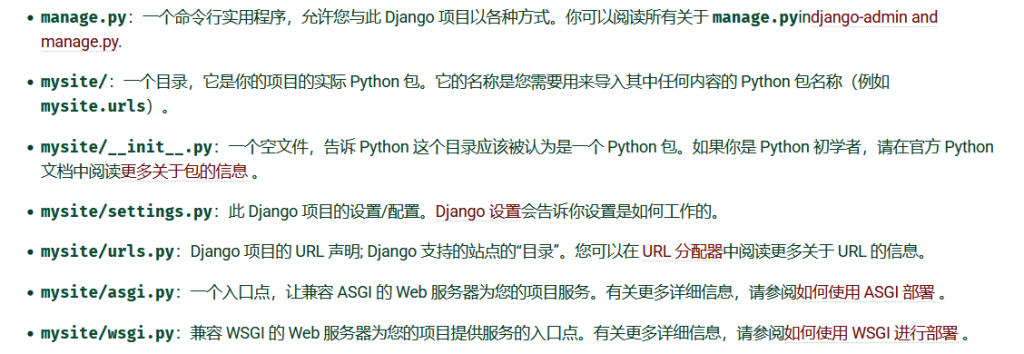
开发服务器
让我们验证一下你的 Django 项目是否有效。进入 djangotutorial 目录,如果您还没有,并运行以下命令:
python manage.py runserver
创建 Polls 应用程序
现在您的环境-一个“项目”-已经设置好了,您可以开始工作了。
你在 Django 中编写的每个应用程序都包含一个遵循特定约定的 Python 包。Django 附带了一个实用程序,可以自动生成应用程序的基本目录结构,因此您可以专注于编写代码而不是创建目录。
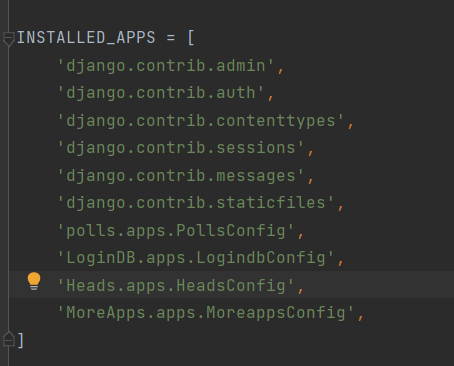
python manage.py startapp polls在mysite中的Setting.py文件配置应用程序
编写第一个视图
让我们写第一个视图。打开文件 polls/views.py 并将以下 Python 代码放入其中:
from django.http import HttpResponse


def index(request):
    return HttpResponse("Hello, world. You're at the polls index.")
这是 Django 中最基本的视图。要在浏览器中访问它,我们需要将它映射到一个 URL -为此,我们需要定义一个 URL 配置,或简称为“URLconf”。这些 URL 配置在每个 Django 应用程序内部定义,它们是名为 urls.pyPython 文件。
要定义民意调查应用程序的 URLconf,请创建文件 polls/urls.py 内容如下:
from django.urls import path

from . import views

urlpatterns = [
    path("", views.index, name="index"),
]
下一步是在 mysite 项目中配置根 URLconf,以包含 polls.urls 中定义的 URLconf。为此,请为 django.urls.includeinmysite/urls.py and insert an 在 urlpatterns 列表中包含(),所以你有:
from django.contrib import admin
from django.urls import include, path

urlpatterns = [
    path("polls/", include("polls.urls")),
    path("admin/", admin.site.urls),
]
path()函数至少需要两个参数: 路线和观点 。include()函数允许引用其他 URLconf。每当 Django 遇到 include()时,它会删除到该点为止匹配的 URL 的任何部分,并将剩余的字符串发送到包含的 URLconf 进行进一步处理。
include()背后的想法是使即插即用的 URL 变得容易。由于投票是在自己的 URLconf(polls/urls.py),他们可以放置在“/polls/”下,或在“/fun_polls/”下,或在“/content/polls/”下,或任何其他路径根,应用程序仍然可以工作。
现在您已经将索引视图连接到 URLconf 中。使用以下命令验证它是否正常工作
python manage.py runserver连接数据库
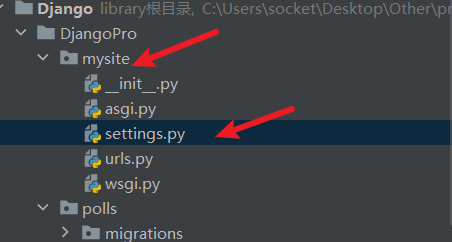
找到databases
DATABASES = {
    'default': {
        'ENGINE': 'django.db.backends.mysql',  # 数据库引擎(MySQL)
        'NAME': 'socket',  # 要连接的数据库名称(必须先在MySQL中创建)
        'USER': 'root',  # 这里是错误中的用户名,可能需要修改
        'PASSWORD': 'f71796316',  # 密码(错误提示"using password: NO"说明这里为空)
        'HOST': 'localhost',  # 数据库主机(本地通常是localhost)
        'PORT': '3306',  # 端口(默认3306)
    }
}
编辑 polls/models.py 文件
from django.db import models


class Question(models.Model):
    question_text = models.CharField(max_length=200)
    pub_date = models.DateTimeField("date published")


class Choice(models.Model):
    question = models.ForeignKey(Question, on_delete=models.CASCADE)
    choice_text = models.CharField(max_length=200)
    votes = models.IntegerField(default=0)
# 依次执行以下两条指令
python manage.py migrate
python manage.py makemigrations
python manage.py migrate
模型
在models.py中设置数据库
from django.db import models

# Create your models here.
class Student(models.Model):
    student_id = models.CharField(
        verbose_name='学号',#别名
        max_length=20,#最大长度
        unique=True,#唯一
    )

    name = models.CharField(
        verbose_name='姓名',
        max_length=50
    )

    email = models.EmailField(
        verbose_name='邮箱',
        unique=True,
    )

    password = models.CharField(
        verbose_name='密码',
        max_length=16
    )

    created_at = models.DateTimeField(
        verbose_name='创建时间',
        auto_now_add=True
    )

    updated_at = models.DateTimeField(
        verbose_name='更新时间',
        auto_now=True
    )

    class Meta:
        db_table = 'tb_student'
        verbose_name = '学生信息'
        verbose_name_plural = '学生信息'
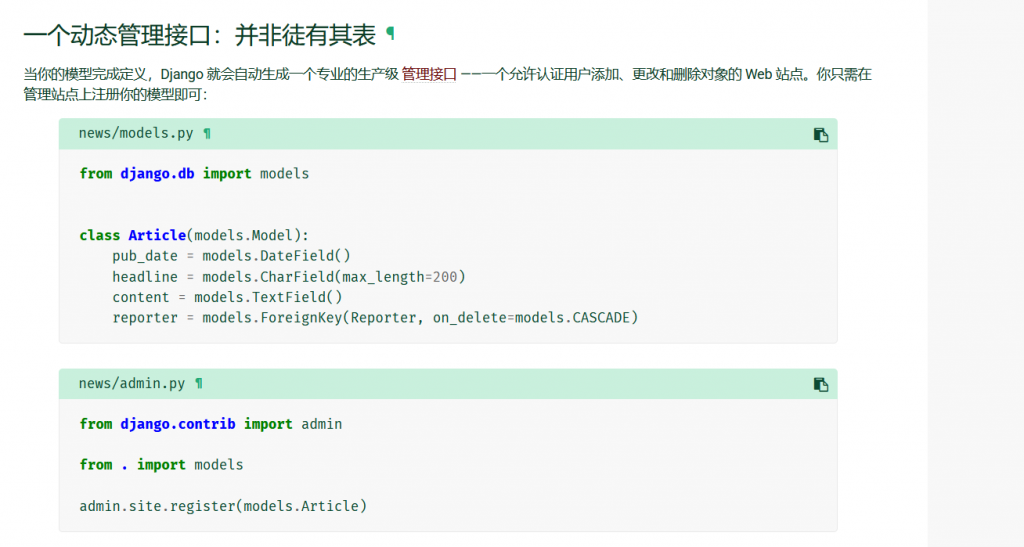
选择是否到admin中管理
设置语言时区
1)本地化 (语言和时区)
修改settings.py文件。
# LANGUAGE_CODE = 'en-us'
LANGUAGE_CODE = 'zh-hans'    # 指定语言(注意不要写错,否则无法启动服务器)

# TIME_ZONE = 'UTC'
TIME_ZONE = 'Asia/Shanghai'  # 指定时间
app 管理
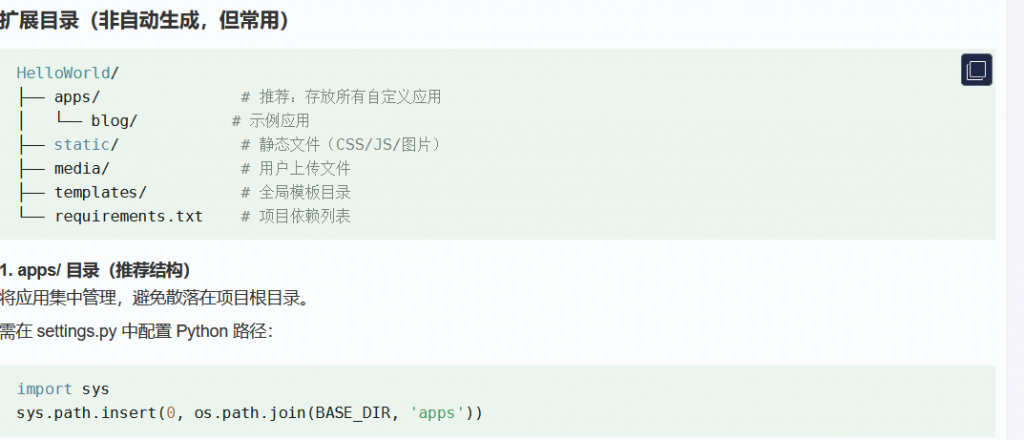
把根目录下所有 App 统一移动到新建的 app/ 目录,保证 运行不报错、导入不飘红、PyCharm 跳转正常。
注意:APP 的移动会导致创建其他 app 和运行错误时,同学们可以使用以下方式进行解决。
报错提示
ModuleNotFoundError: No module named '***',提示说找不到模块。
# 根目录下/manage.py

import os
import sys
# 引入模块
from pathlib import Path


def main():
    """Run administrative tasks."""
    os.environ.setdefault('DJANGO_SETTINGS_MODULE', 'djangoProject.settings')
    # 添加此处的代码即可解决
    sys.path.append(os.path.join(Path(__file__).resolve().parent, 'app'))
    try:
        from django.core.management import execute_from_command_line
    except ImportError as exc:
        raise ImportError(
            "Couldn't import Django. Are you sure it's installed and "
            "available on your PYTHONPATH environment variable? Did you "
            "forget to activate a virtual environment?"
        ) from exc
    execute_from_command_line(sys.argv)


if __name__ == '__main__':
    main()
创建admin用户
首先,我们需要创建一个可以登录到管理站点的用户。运行以下命令:
python manage.py createsuperuser输入你想要的用户名,然后按回车键。
Username: admin
Email address: admin@example.com
最后一步是输入您的密码。您将被要求输入密码两次,第二次作为第一次的确认。
Password: **********
Password (again): *********
Superuser created successfully.
启动开发服务器
Django 管理站点默认是激活的。让我们启动开发服务器并研究它。
如果服务器没有运行,则按如下方式启动
python manage.py runserver向管理页面中加入投票应用
但是我们的投票应用在哪呢?它没在索引页面里显示。
只需要再做一件事:我们得告诉管理,问题 Question 对象需要一个后台接口。打开 polls/admin.py 文件,把它编辑成下面这样
from django.contrib import admin

from .models import Question

admin.site.register(Question)
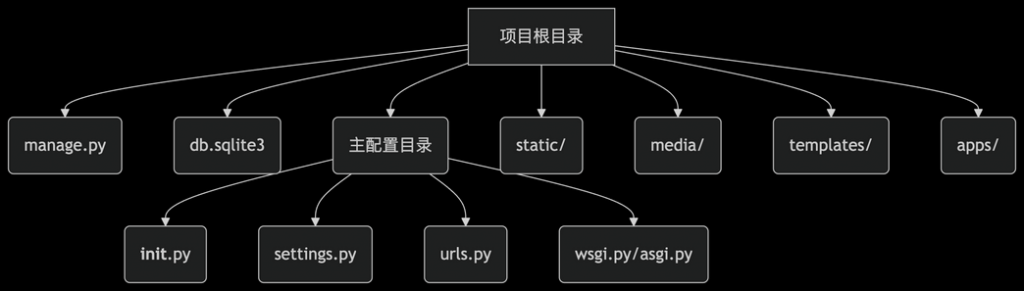
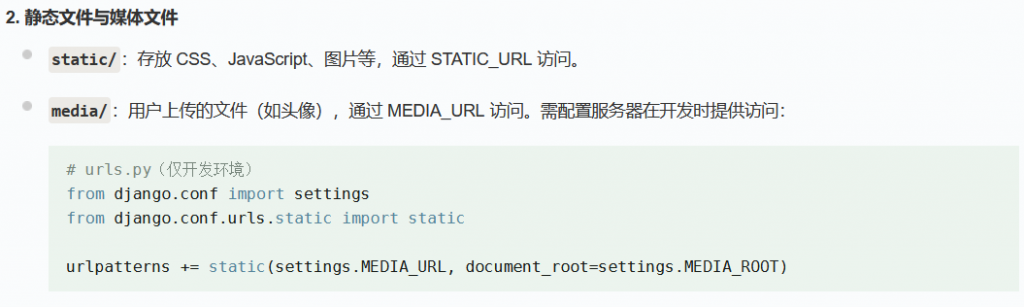
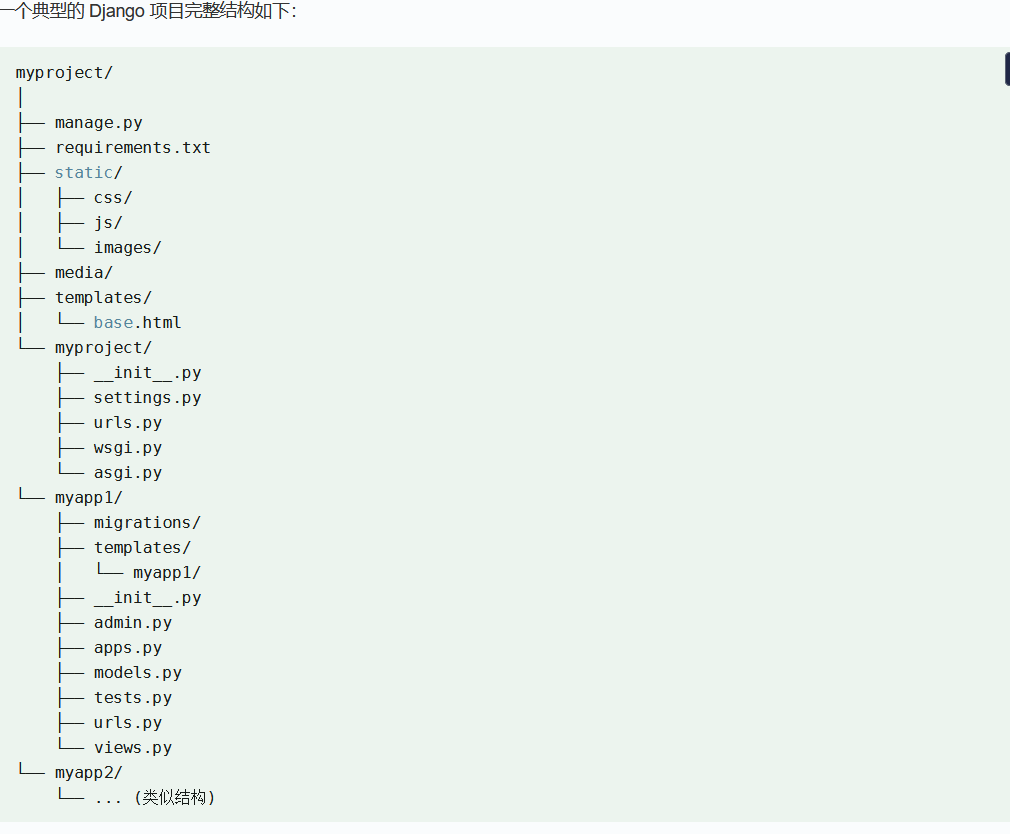
目录结构
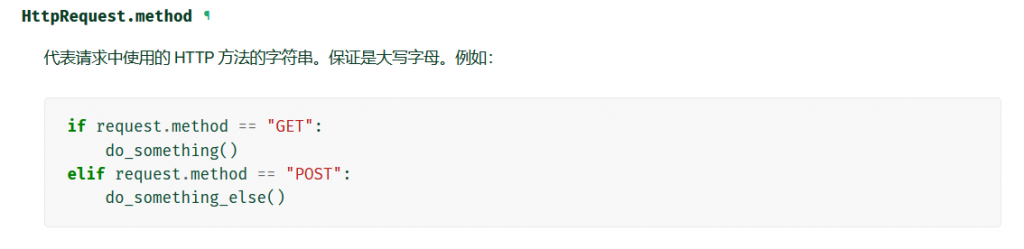
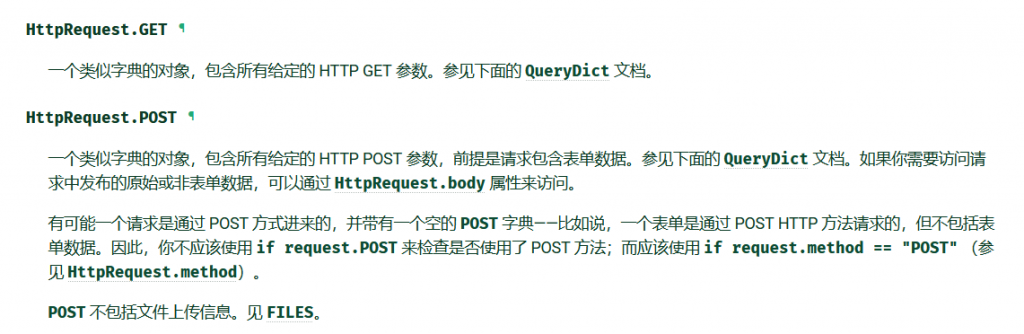
HttpRequest对象
https://docs.djangoproject.com/zh-hans/5.2/ref/request-response
method
Get、Post
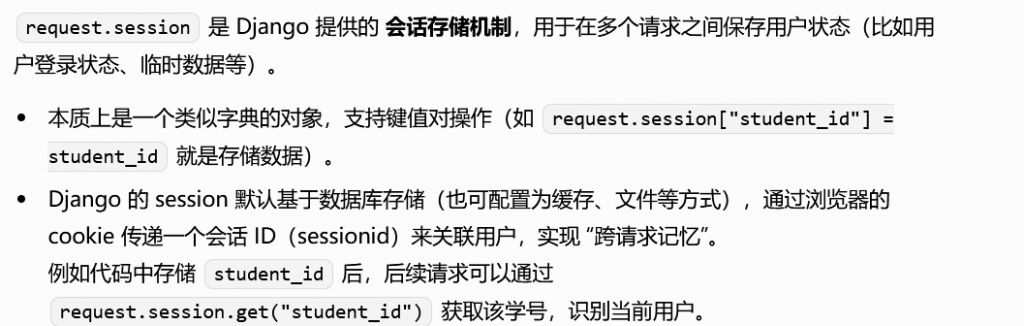
session

注意
{%url%}

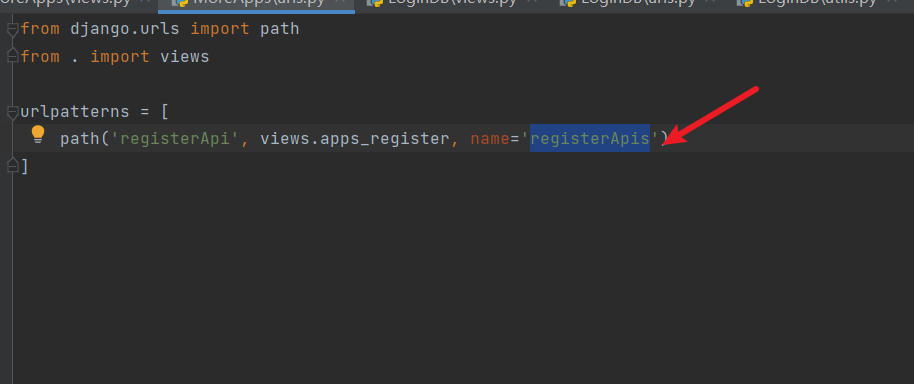
name非常重要